


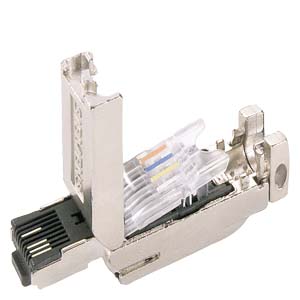
西门子223-1HF22-0XA8产品选型
价格:1.00
西门子plc编程怎么上传?步骤一、建立***接S7-200***ARTCPU可以通过以太网电缆与安装有STEP7Micro/WIN***ART的编程设备进行***接。注意:一对一通信不需要交换机,如果网络中存在两台以上设备则需要交换机。1、硬件连接(编程设备直接与CPU连接)首先,安装CPU到固***置;其次,在CPU上端以太网接口插入以太网电缆,如图所示;***后,将以太网电缆连接到电脑的以太网口上。2、建立Micro/WIN***ART与CPU的连接首先,在STEP7-Micro/WIN***ART中,点击“通信”按钮(如图)打开“通信”对话框(如图);然后,进行如下操作:a.单击“网络接口卡”下拉列表选择编程设备的“网络接口卡”。b.单击“查找CPU”来刷新网络中存在的CPU;c.在设备列表中跟据CPU的IP地址选择已连接的CPU。d.选择需要进行***的CPU的IP地址之后,单击“OK”按钮,建立连接。(同时只能选择一个CPU与Micro/WIN***ART进行通信)注意:如果网络中存在不只一台设备,用户可以在“通信”对话框中左侧的设备列表中选中某台设备然后点击“FlashLights”按钮轮流点亮CPU本体上的RUN,STOP和ERROR灯来辨识该CPU。也可以通过“MAC地址”来确定网络中的CPU,MAC地址在CPU本体上“LINK”指示灯的上方。步骤二:为编程设备分配IP地址具体操作步骤如下(基于WindowsXPSP3操作系统):1、打开“本地连接状态”对话框,如图4所示;方法一:单击“开始”按钮->单击“控制面板”->双击打开“网络和共享中心”->双击“本地连接”方法二:在任务栏右下角单击“网络”图标,再点击“打开网络和共享中心”,再双击“本地连接”。2、单击“属性”按钮,打开“本地连接属性”对话框,如图所示;3、在“此连接使用下列项目”区域中,滑动右侧滚动条,找到“Internet协议(TCP/IP)”并选中该项,单击“属性”按钮,打开“Internet协议(TCP/IP)属性”对话框,如图所示;选中“使用下面的IP地址”前面的***按钮然后进行如下操作:a.输入编程设备的IP地址(必须与CPU在同一个网段);b.输入编程设备的“子网掩码”(必须与CPU一致);c.输入默认网关(必须是编程设备所在网段中的IP地址);d.单击“确定”按钮,完成设置。注意:IP地址的前三个字节必须同CPU的IP地址一致,后一个字节应在'1-254'之间(避免0和255),避免与网络中其它设备的IP地址重复。步骤三:修改CPU的IP地址(可选)在Micro/WIN***ART中可以通过系统块修改CPU的IP地址,具体步骤如下:1、在导航条中单击“系统块”按钮,或者在项目树中双击打开“系统块”对话框,如图所示2、打开系统对话框然后进行如下操作:a.选择CPU类型(与需要***的CPU类型一致);b.选择“通信”选项;c.勾选“随项目存储IP信息”,设置IP地址,子网掩码和默认网关;d.单击“确定”按钮,完成设置注意:由于系统块是用户创建的项目的一部分,所以只有将系统块***至CPU时,IP地址修改才能够生效。步骤四:***程序在Micro/WIN***ART中点击“***”按钮,如图所示;打开***对话框(如图),选择需要***的块(如果进行了“步骤三”,则必须***系统块才能完成IP地址修改),单击“***”按钮进行***注意:如果CPU在运行状态,Micro/WIN***ART会弹出提示对话框,提示将CPU切换到STOP模式,点击“YES”。***成功后,“***”对话框会显示“***成功”,点击“关闭”按钮关闭对话框,完成***。注意:如果用户在完成通信设置(步骤一)后打开一个新的项目文件再进行***操作会要求用户重新进行***接设置。常问问题:为何程序***不成功?产生此问题的原因有很多,可按照如下步骤逐一检查:检查硬件连接网络电缆是否连接好,在CPU本体左上角以太网接口处有“以太网状态”指示灯“LINK”,此灯常亮表示以太网连接成功。检查编程设备的IP地址是否与CPU的IP地址在同一网段中编程设备必须与CPU在同一网段中。S7-200***ARTCPU预置的IP地址为:192.168.2.1。通信参数不匹配若***系统块,注意用户项目系统块中的CPU类型是否与实际CPU类型相符合,若不符合则会报错。)